
Причин для того, чтобы связаться со службой поддержки Facebook, у пользователей соцсети хватает: это и получение справочных сведений, и отправка жалоб, и написание отзывов на изменения в соцсети, например, интерфейса.
Учитывая, что аудитория Фейсбука насчитывает миллиарды пользователей, техническая поддержка большинству из них обеспечена в письменном виде. Умные алгоритмы настроены так, чтобы большинство получали ответы, сгенерированные автоматически. Фидбек от саппорта должен поступить в течение суток с момента обращения. Общедоступного контактного номера, куда можно позвонить для живого диалога с человеком, компания не предоставляет. Это и понятно – служба поддержки Facebook не наберет в штат столько менеджеров для колл-центра.
Но связаться с саппортом по переписке и найти решение проблем – вполне реально. В этой статье разберемся, как именно.
1. Получить ответы на вопросы в Справочном центре Facebook
Справочный центр Facebook – это ресурс, который посвящен использованию платформы, конфиденциальности и безопасности, управлению учетными записями Facebook. Его преимущества:
- Информация по соцсети, собранная здесь, обширна.
- Центр справки доступен круглосуточно и не требует регистрации, а значит, можно пользоваться им, даже если учетная запись пользователя заблокирована или взломана, если он забыл пароль.
- Кроме панели справки, здесь есть раздел часто задаваемых вопросов – всегда можно воспользоваться опытом других пользователей.
На техподдержку ведет ссылка: facebook.com/business/resource. Нажав на «Support» в правом верхнем углу, вы попадете куда нужно. Открывается страница, по центру которой – поле, куда можно ввести свой запрос и, вероятно, получить уже сгенерированный системой ответ.

Рис. 1 – Справочный центр Facebook для бизнеса
Если в одном предложении суть проблемы не уместить, понадобится снова перейти на вкладку Саппорт справа вверху. Тогда откроется перечень вопросов, по которым можно обратиться.

Рис. 2 – Подразделы: распространенные типы проблем
Перечень подразделов возможных решений проблем будет виден всем. Если вы активно пользуетесь рекламой и уже потратили на нее некую сумму, то по центру экрана появится кнопка «Начать» (речь идет о том, чтобы начать чат). Остальным пользователям она будет не видна.
После клика на кнопку «Начать» вам понадобится выбрать нужный рекламный аккаунт, если он не единственный. Выбираем объект, по которому вам нужна справка, из предложенных вариантов или нажимаем на «Другая проблема».

Рис. 3 – Выбор категории для поиска нужного вам ответа
Справка Фейсбука предложит вам оптимальные варианты решения беспокоящего вас вопроса. Если же подборка инструкций и похожих вопросов не поможет, остается вариант писать лично с описанием подробностей.
2. Обратиться к администрации через чат в Messenger
Это легко выполнить непосредственно с главной страницы аккаунта соцсети. Раскрываем левый столбец и находим Мессенджер.

Рис. 4 – Мессенджер в Фейсбуке
Запрос «Facebook support» легко выпадает в поиске. Нажимаем «Test» и ждем, когда подключится техподдержка.

Рис. 5 – Окно чата поддержки Facebook
Если система автоматически перенаправила вас по ссылке на Справочное окно с текстовыми ответами на часто задаваемые вопросы, переходим и выбираем из перечня тот вопрос, который вас беспокоит.

Рис. 6 – Справочное окно Facebook Business Help Center
Организовывать чаты со службой поддержки Facebook могут только те пользователи соцсети, которые проводят в Facebook активные рекламные кампании. А лица, не являющиеся рекламодателями, должны заполнить контактную форму. Беседы появятся в Messenger и могут быть активны с 8:00 до 22:00 ежедневно.
3. Связаться через Форму быстрой помощи Facebook
В верхнем правом углу нажимаем на треугольник, тогда выпадет вспомогательное меню, где нужно найти Справку и поддержку:

Рис. 7 – Help & Support в интерфейсе
При открытии Справки и поддержки покажется Справочное меню, где также можно перейти на более глубокий уровень – Справочный центр, Сообщество помощи и Сообщить о проблеме.
Если выбрать Справочный центр, то понадобится ввести в поле свой вопрос.

Рис. 8 – Справочный центр
Перейдя во второй раздел, Входящие от службы поддержки, вы найдете месседжи, которые вам прислала техподдержка. Чаще всего это ответы на уведомления о контенте, на который вы пожаловались. Кроме того, здесь появляются важные сообщения, которые касаются вашего аккаунта.

Рис. 9 – Входящие от Службы поддержки
Если удобнее написать в техподдержку Фейсбук со смартфона, то можно связаться с оператором и так. Вот что для этого нужно:
- Выбрать в главном меню раздел “Справка и поддержка”

Рис. 10 – Меню со смартфона
- Перейти в соответствующий запросу пункт

Рис. 11 – Вкладки “Справки и поддержки”
- Сформулировать суть проблемы. Наверняка она будет относиться к одной из подтем Справочного центра.

Рис. 12 – Справочный центр Facebook
- Дополнить свое сообщение скриншотами, если вам доступна эта опция.
Стоит вначале посмотреть, нет ли решения в Справочном центре или в сообществе помощи, ведь большинство проблем не уникальны, а уже затем писать техподдержке лично.

Рис. 13 – Справочный центр, разделы
Можно также оставить отзыв о работе Фейсбука. Обычно сотрудники компании благодарны за фидбеки и присылают ответ на ваши рекомендации.

Рис. 14 – Отзыв о работе Фейсбука
В том случае если вы проводите кампании в социальных сетях, вам могут написать по электронной почте консультанты Facebook по маркетингу. Они часто бесплатно предлагают советы для маркетинговых кампаний. Подобное письмо приходит от конкретного сотрудника Facebook, поэтому можно написать непосредственно на этот электронный адрес, объяснив возникшую проблему.
4. Отправить письма на прямые адреса электронной почты
В открытом доступе в сети есть несколько адресов электронной почты, по которым можно связаться со службой поддержки Facebook. Время от времени они меняются, но это нужно мониторить. Пока же вот действовавшие до недавнего времени почты для связи с Facebook:
- datarequests@fb.com – по поводу ваших данных;
- abuse@facebook.com – по поводу сообщений о злоупотреблениях в отношении вашего имени, компании или контента;
- platformcs@support.facebook.com – для решения проблем с возвратом средств, дублированием или погашением кредита Facebook;
- legal@fb.com – для юридических вопросов;
- advertise@fb.com – для связи насчет проблем с Facebook Ads.
Вот так можно письменно связаться с поддержкой.
5. Запланировать звонок эксперту по маркетингу Facebook
Если письменное общение вам не подходит или вы хотите задать человеку вопросы, которые могут быть сложными для восприятия алгоритмами, то перейдите по ссылке и получите короткую бесплатную консультацию.

Рис. 15 – Форма бесплатной консультации

Рис. 16 – Форма запланированного звонка
При этом Фейсбук честно пишет, что эта программа предлагается не всем рекламодателям, то есть форму для планирования звонка может увидеть не каждый пользователь.
6. Общие рекомендации для тех, кто обращается в саппорт
Несмотря на то, что шанс переписки с живым сотрудником техподдержки невысок, есть определенные правила, которых лучше придерживаться в любом случае. Тогда есть вероятность, что ваш вопрос будет решен быстрее.
- Излагайте проблему максимально точно и подробно – чем обстоятельнее она будет описана, тем легче сотрудникам техподдержки будет вас проконсультировать.
- Прилагайте скриншоты экрана, чтобы можно было наглядно представить себе, о чем идет речь. Если о технических проблемах, то укажите версию ОС компьютера/ноутбука или модели и прошивки смартфона. При необходимости уточните, каким браузером пользуетесь.
- Лучше использовать английский интерфейс Facebook и по возможности писать в службу поддержки на английском языке. Конечно же, это зависит от уровня владения им.
- Дождитесь ответа по первой созданной вами заявке, не создавайте несколько одинаковых. Это не ускорит решения проблемы.
Таким образом, мы изложили все возможные способы того, как написать в службу поддержки Facebook и получить ответ на беспокоящие вопросы. И пусть быстро связаться с консультантами не получится, но компания год от года совершенствует каналы коммуникации. Будем надеяться, что скоро проблема оперативности связи с живыми специалистами будет решена.
У каждого из нас иногда возникают ситуации, когда нужна помощь в решении конкретной проблемы в гугл-сервисах. Например, они касаются аккаунта Google. Если поиски ответа в интернете не привели к успеху, остается обратиться непосредственно к техподдержке. Если вы убеждены, что нужна помощь именно официального их представителя, обратитесь к специалистам компании, которые говорят на вашем языке. Вот несколько оптимальных способов, как связаться с поддержкой гугл-аккаунта:
- Телефон горячей линии
- Заявка через форму «Связаться с нами» Google Ads
- Заявка со страницы поиска
- Связь через Google My Business
- Отзыв посредством Search Console
- Вопрос в сообществе
Если вы потенциальный или действующий клиент сервиса Google Ads, то вам подойдут первые два методы связи. Если владелец сайта или вебмастер – то к вашим услугам остальные.
1. Телефон горячей линии
На стартовой странице вы найдете номер телефона 0-800-503-209, который доступен с понедельника по пятницу 9:00-17:00. Позвонив по нему, вы можете рассчитывать на помощь по созданию аккаунта и настройке первых рекламных кампаний.

Рис. 1 – Учетная запись Google Ads
Впрочем, если вы уже работаете с Google Ads и проблему нужно объяснять скриншотами, лучше выбрать другой метод общения. В любом случае для помощи в решении проблемы вам понадобится сказать свой идентификатор клиента. Он находится в аккаунте вверху страницы возле вашего электронного адреса.
Контактный телефон для более продвинутых пользователей, желающих связаться с поддержкой Гугл, указан другой – 0-800-502-162, его можно найти на странице информации о телефонной поддержке пользователей по всему миру. Там же выбираете страну, если хотите связаться с Гуглом по телефону и находитесь за пределами Украины.

Рис. 2 – Страница информации о телефонной поддержке
2. Заявка через форму «Связаться с нами» Google Ads
На той же странице в разделе справки Google Ads есть и письменная форма для связи. Заполнив ее, ожидайте ответа на электронную почту или звонка на мобильный, если вы указали именно его как желаемый способ связи. Практика показывает, что техподдержка связывается в течение нескольких суток.

Рис. 3 – Заявка через форму «Связаться с нами» Google Ads
3. Заявка со страницы поиска
Еще один простой способ – заявка со страницы поиска Гугла. Несмотря на то, что сюда можно отправлять самые разнообразные вопросы, что логично удлиняет срок ответа, он пользуется популярностью.
Для этого нужно проскроллить страницу вниз, справа нажать на «Настройки» и выбрать среди пунктов выпавшего меню «Отправить отзыв». Появится вот такая англоязычная форма:

Рис. 4 – Заявка со страницы поиска Гугла
Далее появится надпись «Thank you for feedback», и сообщение отправится.
4. Связь через Google My Business
Этот способ окажется кстати, если вы:
- захотите подтвердить или отредактировать профиль компании,
- решите поставить отметку на Карте.
Для этого у вас уже должен быть аккаунт – вот с этой страницы он легко создается.

Рис. 5 – Связь через Google My Business
Далее заходите в аккаунт, нажимаете на значок «Справка» в виде вопросительного знака справа вверху, выпадает перечень вопросов, и ниже – «Отправить отзыв»:

Рис. 6 – Справка техподдержки Google
Выбрав последний пункт, вы увидите ту же форму, что и при попытке связаться с гугл-поддержкой со страницы поиска. Правда, в этом случае форма подстраивается под язык настройки аккаунта.

Рис. 7 – Форма связи с гугл-поддержкой
5. Отзыв посредством Search Console
Еще один простой способ – оставить отзыв через Google Search Console. Для этого понадобится подтвержденный доступ к домену.

Рис. 8 – Отзыв через Google Search Console
На странице в левом боковом меню внизу есть опция «Отправить отзыв». Эта форма тоже пригодится при поиске вариантов, как связаться с оператором Гугл.
6. Вопрос в сообществе
Последний метод решения проблем «живым» специалистом заключается в вопросе на форуме. Здесь вам могут ответить не только представители Гугла, но и другие пользователи. Способ подойдет, если вопрос не срочный. Но начать лучше с самостоятельного поиска. Зайдя в Справочный центр, вы увидите множество статей по всем продуктам компании Google.

Рис. 9 – Стартовая страница cправочного центра Google
Если ваш вопрос не относится к числу часто спрашиваемых и ответ на него не находится в поисковике, то задавайте его лично. Нужно выбрать продукт, например, AdSense, и перейти в сообщество по нему.

Рис. 10 – Помощь в сообществе Adsense
Увидев опцию «Спросить сейчас», переходим по ссылке.

Рис. 11 – Как задать вопрос сообществу Гугл
Если речь идет о Google Ads, то пользователям будет предложена такая помощь:
- от Справочного центра;
- от сообщества рекламодателей Google Ads;
- поиск в бесплатных онлайн-руководствах;

Рис. 12 – Бесплатные онлайн-руководства Google
- канал Google Ads на YouTube.

Рис. 13 – Связь через канал Google Ads на YouTube
Пусть все ваши проблемы решаются быстро и понятно. Способов, как связаться с техподдержкой Google, действительно хватает – главное, чтобы специалисты смогли вам помочь. Для этого формулируйте проблему четко, лаконично и если нужно приложить для наглядности скриншоты, обязательно сделайте это.
Качественные, подходящие по смыслу изображения всегда удачно иллюстрируют текст. Но кроме работы «на читателя», они также выполняют и другую функцию – улучшают рейтинг сайта в поисковой выдаче, если этому не мешают плохое качество или медленная загрузка. Для этого картинки надо оптимизировать.
И пусть Google научился распознавать изображения, оптимизация остается актуальной для всех ваших фотографий и скриншотов на страницах сайта. Поговорим о том, что такое оптимизация фото, как помочь поисковикам правильно идентифицировать содержимое изображений на вашем веб-ресурсе.
1. Основные требования к изображениям
Поисковые системы анализируют контент по нескольким критериям, которые помогают добиться релевантности запросов:
- высокое качество;
- быстрая загрузка;
- информативность.
Высокое качество изображений предназначено для комфорта пользователя. Хорошо, когда рисунки крупные и четкие, если речь о фотографиях – то с высоким разрешением. Тем не менее, они не должны быть «тяжелыми», поскольку будут плохо грузиться, и со страницы захочется уйти – это уже повлияет на ранжирование. Стоит воспользоваться специальными инструментами, которые позволяют сжимать картинки без потери качества и создавать подходящий размер изображений. О них речь пойдет в разделе о редактировании.
Для оптимизации как мобильной, так и десктопной версии сайта очень важна и быстрая загрузка картинок. Размеры файлов разных форматов сильно отличаются. Google индексирует изображения типов JPEG, PNG, BMP, GIF, WebP и SVG.
Они применяются в зависимости от того, чем вы иллюстрируете контент:
- для фотографий оптимальный выбор – JPEG;
- для картинок или скриншотов – PNG (графических изображений, картинок с текстом) или SVG (векторных рисунков);
- GIF подойдет для движущихся изображений;
- WebP мало весит, но его поддерживают еще не все браузеры.
В любом случае, все эти форматы можно конвертировать из одного в другой.
Если изменить размер изображений согласно масштабам страницы, загрузив его в максимальном разрешении, то вашему браузеру не придется подгонять его под размер гаджета и замедлять работу.
Понадобится и оптимизация загрузки картинок на сайте. Сперва проверьте место хранения. Для того чтобы изображения корректно отображались на вашем ресурсе, их лучше хранить на своем домене или поддомене.

Рис. 1 – Библиотека файлов в админке сайта PPCSEO
Иначе, используя поиск по изображениям, пользователи могут переходить по адресу ресурса, где размещена картинка, а не контент. Это поможет проверить поиск в Гугл через изображения или сервис Tineye.

Рис. 2 – Проверка превью к статье Инсталендинг: стильно о вашем бренде
Контент должен быть не только качественным, но и уникальным. Это правило относится, в том числе, к изображениям. Поисковые системы ищут разнообразный материал в выдаче, поэтому не поленитесь изменить что-то в картинке: фон, количество изображенных персонажей.
Последним пунктом можно назвать информативность изображения. Важно соответствие картинки описанию – оно должно нести практический смысл и подтверждать наглядность того, что описано в контенте.

Рис. 3 – Пример слайдера с розами блога о декоративных растениях Florium
Если текст содержит абстрактную или неточную информацию, то в этом рисунке или фото нет смысла.
А вот на поведенческие факторы сайта влияет и привлекательность картинок. Это означает, что изображение приятно рассматривать, кадр хорошо скомпонован, цветовая гамма ненавязчива. Пользователи будут чаще заходить на страницы с такими изображениями. Если речь идет о товаре, то он изображен на нейтральном фоне крупным планом, видны его отличия от других позиций.

Рис. 4 – Пример хорошего изображения товара в магазине Koni.ua
2. Ищем и редактируем картинки
Поиск хороших фотографий и рисунков несложен. Вы можете выполнить его:
- через поиск Google по изображениям (зайдите в «Права на использование», по умолчанию галочка стоит на “Все”, выставьте фильтр «Лицензии Creative Commons»);

Рис. 5 – Фильтры изображений Google по лицензиям

Рис. 6 – Поиск растения афеландра по изображениям
- зайдя на Rеddit, поскольку его пользователи заранее дают согласие на использование опубликованных ими материалов. Понадобится лишь отсортировать подборку по разделу и дате, категории находятся справа;

Рис. 7 – Изображения пользователей на сайте Rеddit
- скачав исходный шаблон картинки в бесплатном фотобанке или фотостоке. Среди наиболее популярных стоков для фотографий лидируют Free images, Freepik, Pixabay.

Рис. 8 – Интуитивно понятный интерфейс Freepik
Приступаем к редактированию. Добавить визуальную привлекательность, кадрировать и улучшить изображение другими способами легко в графических редакторах. Кроме всем известного фотошопа, популярным инструментом стала Canva. Множество ее элементов и макетов бесплатны.

Рис. 9 – Работа с изображением в программе Canva
В этом графическом дизайнере, как и в других программах, можно накладывать эффекты, использовать текстовую анимацию, обрезать и кадрировать фотографии.
3. Оптимизация изображений для сайта
Что следует помнить об оптимизации картинок, чтобы их заметили поисковые системы? Разумеется, изображения должны размещаться в тексте, который соответствует запросу. Связанность по смыслу – очевидный критерий хорошо подобранной картинки.

Рис. 10 – Фотография группы на официальном сайте
Прописывайте латинскими буквами краткое соответствующее описание в названии файла с изображением. В него важно вставлять релевантные ключевые слова. Но при этом они должны быть максимально просты. Название изображения помогает передать содержание картинки пользователям сайта. Например, devushka_hippi_v_shliape.jpg., а не 052.jpg:

Рис. 11 – Пример статьи с картинками без названий
Можно называть файл на родном языке – тогда при заливке на сайт название автоматически транслитерируется. Можно выполнить транслитерацию онлайн (например, в сервисе translit-online). А можно писать название сразу на английском. Выбирайте удобный вам вариант.
Чтобы оптимизировать растровые изображения, которые состоят из пикселей, мы максимально сохраним их качество. Для этого придется:
- либо масштабировать изображение, отсекая его лишние пиксели;
- либо снизить глубину цвета до палитры в 256 цветов, что снижает тяжесть вдвое.
Определить вес файла поможет универсальная формула: Длина х Ширина х 4 байта (вес каждого пикселя).
Если нужно оптимизировать векторные изображения, которые обычно сохранены в формате SVG, мы уменьшаем их размер и очищаем от скрытых элементов.
Уменьшить вес без потери качества можно с помощью программ:
- Compressor – уменьшает вес изображений на 90%. Имеет три степени сжатия: с потерей качества, без потери качества и ручные настройки. Есть платная и бесплатная версии. Можно выгружать изображения пакетом как на диск компьютера, так и в облачное хранилище.

Рис. 12 – Программа Compressor
- Kraken – можно менять размер рисунков и фото, пользоваться пакетным преобразованием файлов. Есть функция оптимизации картинок, архив со сжатыми рисунками легко получить, введя url сайта и немного подождав.

Рис. 13 – Программа Kraken
- Imagify – уникален тем, что с его помощью можно оптимизировать все картинки на веб-ресурсе сразу. Очень быстрый, поддерживает форматы JPG, PNG, PDF и GIF. Может переводить файлы в формате WebP в другие.

Рис. 14 – Программа Imagify
Сжать картинки на сервере поможет Google Pagespeed Insights. Это инструмент измеряет производительность веб-ресурса и может давать советы по ее улучшению.

Рис. 15 – Программа Google Pagespeed Insights
Следующий этап – прописывание метаданных к изображениям.
Для оптимизации понадобится метатег Alt (альтернативный текст). Он не только объясняет пользователям, что отражено на картинке, если изображение не загрузилось, но и помогает поисковикам правильно индексировать изображение. Это наименование того, что изображено на фотографии или рисунке, с описанием в 3-4 слова.
Допустимый размер альта – 125 символов, поэтому он должен быть одновременно информативным и емким, содержать уместное количество ключевых слов. Например, для картинки ниже логичнее был бы alt=»две овчарки бегут с палкой», чем указанный, продублировавший название статьи “Поводки, намордники и штрафы: почему наступят новые времена”.

Рис. 16 – Пример неудачного метатега Alt в статье
Если речь идет об интернет-магазине, где заполняются карточки товаров/услуг, тогда целесообразно указать название и опознавательный признак (наименование, бренд, цвет или размер). Это поможет поисковым системам идентифицировать изображение продукта. Ниже пусть и не самый удачный (надпись «фото 1 Мотокуртки» там явно лишняя), но пример альта для картинки товара.

Рис. 17 – Пример метатега для товара мотомагазина
В поле Title прописываем название фотографии или рисунка. Именно оно высветится пользователю, который наведет курсором на картинку.

Рис. 18 – Пример Title для изображения в блоге салона антикварной мебели
В идеале поля Title и Alt стоит прописывать разными, но лучше заполнить их одинаково, чем оставить пустыми. Ключевые слова, которые могут заметить поисковые роботы, желательно оставить и в подписях к картинкам.
Существует разметка OpenGraph, которая помогает продвигать материалы при помощи социальных сетей. Она повысит кликабельность ссылок на сайт.

Рис.19 – Пример изображения поста с микроразметкой
Так, при наличии этой разметки пост автоматически выглядит более аккуратным – изображение заливается в нужном размере, дополненное ссылкой и заголовком. Привлекательные превью будут нести трафик из соцсетей. Проще всего использовать плагины для CMS вашего сайта.
Если строите внешние анкорные ссылки на них, то текст должен совпадать с содержимым изображения:
<a href=»https://example.com/ interior/home-design.jpg»> Фото дизайна интерьера дома</a>
ВЫВОДЫ
Таким образом, как выглядит чек-лист оптимизации изображений на сайте:
- При поиске и обработке картинок помним, что контент создается для пользователя, но должен соответствовать требованиям поисковых систем, иначе ваши картинки никто не найдет.
- Хорошее качество, быстрая загрузка, визуальная привлекательность и передача смысла – вот те столпы, на которых держится иллюстративность контента.
- При необходимости – редактируем (уменьшаем вес, придаем уникальность, сохраняем правильный формат картинок для сайта). Для продвижения контента через соцсети устанавливаем на сайт OpenGraph.
- Оптимизируем изображения, заполнив метатеги Title и Alt для каждого из них. В поле Title укажем название рисунка или фотографии, в поле Alt, соответственно, краткое описание.
Если вы выполните эти рекомендации, то изображения на вашем сайте не только предложат пользователям разнообразный контент, но и однозначно повлияют на трафик положительно.
Что такое вовлеченность, почему с ней так носятся блогеры в Инстаграм, ТикТок и прочих соцсетях?
Потому что без вовлеченных в жизнь аккаунта подписчиков продвижение невозможно. Даже не суперрезультативное, направленное на рост профиля, а самое обычное продвижение. Иначе говоря, о вас никто не узнает. А если вы используете площадку как канал продаж, то и не купит ваш товар. Потому что Инстаграм сегодня – одна из самых эффективных платформ для создания бренда, привлечения аудитории и продаж.
На примере Инстаграм и разберемся с этой метрикой:
- что такое вовлеченность;
- какие у нее составляющие;
- как посчитать и повысить показатель.
1. Что такое вовлеченность в Инстаграм
Вовлеченность – взаимодействия пользователей с аккаунтом (лайки, комментарии на посты и сторис, сохранения и репосты публикаций, просмотры и реакции на истории). Вот почему блогеры выпрашивают реакции у подписчиков – это активность.
Чем больше взаимодействий у пользователя c профилем, тем чаще он видит новый контент в ленте. Это – вовлеченные аккаунты, и таких пользователей называют вовлеченными в жизнь и закулисье блогера/бренда.
Что такое вовлеченные аккаунты в Инстаграм?
Вовлеченные аккаунты — это процент людей в Инстаграм, которые увидели пост или сторис и действительно ими заинтересовались. Т. е. подписчики, которые отслеживают и реагируют на контент профиля. Пользователи, которым интересна интернетная и реальная жизнь тех, на кого они подписаны. Они – вовлеченная аудитория.
Что дают профилю вовлеченные аккаунты Инстаграм:
- показы и охваты;
- рост узнаваемости и доверия у подписчиков;
- виральность контенту;
- попадание в Рекомендации (они же Рекомендованное);
- продажи.
Чем больше людей видит ваш контент, тем вы популярнее, и тем больше у аккаунта шансов попасть в Рекомендации Инстаграм. А Рекомендации наполняются на основе интересов вас как пользователя: если вы залипаете и сохраняете рилс со стрижками/мейкапом, лайкаете и комментируете профили парикмахеров и визажистов, либо же сохраняете подобные посты, то получите в этот раздел Инстаграм похожие по тематике картинки и ролики.

Рис. 1 – Рекомендации на основе интересов (2 разных аккаунта)
Рекомендации сегодня – путь к успеху. Чем большая аудитория вас увидит, тем большую заинтересованность они проявят. Так вы повышаете свои шансы на прирост подписчиков и активных пользователей, которые заинтересуются вашей продукцией.
2. Из чего состоит вовлеченность
Термин вовлеченности применяют к контенту в соцсети.
Что включает контент в Инстаграм:
- посты основной ленты (фото, видео, ИГТВ, рилс);
- сторис.
И для каждого вида публикации вовлеченность будет своя, т. к. каждый вид контента учитывает свои взаимодействия.
Показатель вовлеченности поста включает:
- отметки “Нравится”;
- просмотры видео;
- комментарии пользователей;
- отправки в Директ;
- сохранения себе в подборки;
- репосты в сторис.
Для сторис это:
- ответы (сообщение в Директ или реакция);
- репосты.
В более широком понимании к вовлеченности также относят:
- подписки и отписки;
- упоминания @;
- брендовые хештеги #;
- клики по ссылке в сторис.
Поскольку эти метрики прямо или косвенно влияют на рост, продвижение аккаунта, и, в конечном итоге, продажи.
Чем больше подписок, причем целевых, – тем выше вероятность получения большего количества лайков, комментариев и прочих реакций.
Упоминания и брендированные хэштеги способствуют запоминаемости и узнаваемости среди пользователей. Фолловер отметил вас в посте, на фото или в сторис – он желает привлечь внимание бренда.
Что значит отметка:
- скрытая реклама (либо антиреклама, если отметка с негативным посылом);
- просьба бренда обратить на себя внимание;
- демонстрация знакомых брендов (на кого люди ссылаются в посте).

Рис. 2 – Упоминание в разных типах контента Инстаграм
Позитивное или негативное это упоминание, вам придется c ним работать (репостом, ответом, лайком, реакцией). Например:

Рис. 3 – Варианты ответов на UGC: репост, ответ, лайк, реакция
Кроме упоминаний вы получаете пользовательский контент (User-generated content или UGC). Его можно не только репостнуть в сторис, а и запостить в профиле, если картинка красивая и отвечает всем визуальным требованиям к изображению в аккаунте бренда.
Вам – упоминание + новый контент (история или пост).
Подписчику – внимание бренда, знание того, что его голос ценен.
Та же ситуация с брендированными хэштегами:
- бренду – плюс к упоминанию и узнаваемости;
- пользователю – показ по хештегам и теоретический прирост лайков/комментариев/сохранений по тегу.
Повышайте свою репутацию в интернете, давайте юзерам фидбэк.
Отслеживание кликов по ссылке в сторис.
Для этого используется встроенный инструмент самой соцсети – стикер. А с 27 октября Инстаграм объявил, что теперь каждый пользователь получил возможность постить в сторис ссылку. Напомню – ранее стикер Ссылка был доступен только профилям с 10 000 фолловеров. Пользуйтесь новой возможностью!

Рис. 4 – Использование стикера в историях
Как можно использовать стикер Ссылка?
Снабдить товары из рекламы либо любые другие товары UTM-меткой и отслеживать в Cтатистике нажатия на стикер. Так вы узнаете, кликают ли пользователи на ваши ссылки. Кроме того, все переходы по ссылке с UTM-меткой отобразятся в источниках трафика в Гугл Аналитике.
3. Как посчитать вовлеченность в Инстаграм
Обычно под показателем понимают коэффициент вовлеченности, ER.
ER – совокупность всех реакций на контент, поделенная на количество подписчиков профиля.
Посчитать вовлеченность можно вручную и автоматически. Как правило, ER считают для отдельных постов.
Формула для расчета ER поста:

Примерные цифры ER для аккаунтов в зависимости от количества подписчиков:
- до 10 000 – 10-20%;
- 10 000 -100 000 – 5%;
- 100 000 -1 000 000 – 3%;
- более миллиона – 1%.
В других источниках можно найти иные цифры, и все равно это будут лишь примерные значения. Потому что количество и качество подписчиков у каждого профиля свое, как и тематика. И учтите, что чем больше в аккаунте подписчиков, тем ниже будет коэффициент вовлеченности.
Компания Hootsuite и We Are Social приводит такие ориентиры по вовлеченности в контент в Инстаграм для бизнес-аккаунтов:

Рис. 5 – Вовлеченность в Инстаграм в зависимости от типа поста
- для всех типов постов норма ER – 1,94%;
- фотопост – 1,18%;
- видеопост – 1,5%;
- карусель – 3,15%.
Карусель – самый привлекательный тип контента в соцсети. И это логично и объяснимо, т. к. механизм считает свайпы в карусели как активное полезное действие – раз пользователь задерживается и листает фото, значит, ему интересно содержание поста.
С 21 октября для подсчета ER сторис можно пользоваться статистикой самого Инстаграм –Instagram Insight. Она доступна при условии, что у вас подключен бизнес либо профессиональный аккаунт.

Рис. 6 – Вкладка Вовлеченные аккаунты
Нас интересует раздел Взаимодействия с контентом, нажимаем на значок i:

Рис. 7 – Статистика (что подразумевает Инстаграм под вовлеченностью)
Давайте теперь с этими данными посчитаем ER для публикации. Под каждым постом есть кнопка “Статистика”, кликаем на нее и смотрим на реакции.

Рис. 8 – Статистика взаимодействий поста
Исходные данные аккаунта:
- подписчиков – 445;
- отметок Нравится – 53;
- комментариев – 16;
- сохранений – 4;
- репостов – 0.
ER = (53 + 16 + 4) / 445 * 100% = 16,4%
16% – нормальный показатель для маленького личного аккаунта.
Формулы для подсчета ER сторис как таковой нет. Но есть метод, который я описывала в статье Поднятие вовлеченности в сторис. Личный опыт. Переходите и считайте. Для этого вам обязательно потребуется подключенная статистика Инстаграм (т. е. бизнес- или профессиональный аккаунт/аккаунт автора).
*Подключение статистики бесплатно.
Совет по отслеживанию ER видео: пользователи часто взаимодействуют с видео, просматривая его, а не нажимая значок «Нравится». Поэтому для аналитики видео используйте охват или комментарии, чтобы получить более правдивые данные.
Именно охват, а не показы, потому что показатель охвата считает уникальных пользователей, тогда как в показы записываются все просмотры, включая повторные. А человек может просмотреть одно видео несколько раз.
4. Как повысить показатель вовлеченности
Основное, что нужно делать для повышения ER – постить сторис и публикации. Именно на них реагируют подписчики.
И естественно, не бросать своих фолловеров без обратной связи (в п. 2 говорили об этом).
Что сегодня можно предложить:
- будьте активны в сторис – не нужно постить лишь бы что, продумайте, какие темы вам будет удобно осветить и попробуйте с малого – ежедневного утреннего приветствия;
- используйте стикеры Инстаграм, придумывайте с их помощью игры;
- задавайте вопросы и призывайте подписчиков писать в Директ – если вопрос объемный, по его мотивам можно написать пост, где раскрыть тему подробно, либо провести прямой эфир с разбором;
- пишите содержательные посты, которые призывают к диалогу и комментированию;
- постите карусели – выше писала о пользе этого формата (желательно 1 слайд = 1 мысль, и сохраните читабельность текста);
- создавайте контент, который хочется сохранить (подборки книг/сервисов/приложений, истории на несколько фотокарточек, инструкции – то, что подойдет вашей нише либо вписывается в общую концепцию профиля);
- проводите прямые эфиры и сохраняйте их в профиле;
- используйте формат рилс, ведь рилс попадают в Рекомендации – короткие видеоролики-лайфхаки, обычно они веселые и ненапряжные.
Очень легко рассказать, как надо, но ведь нужно еще показать примеры и попробовать реализовать предложенные методы самостоятельно.
Приведу несколько примеров игр из сторис:

Рис. 9 – Игра со стикерами от издательства @stary_lev
ВСЛ применили сразу 2 вида стикера: окно с ответом и викторину. Механика проста, а если подписчик не знает ответ, то пройдет мимо.

Рис. 10 – Простая игра в сторис от @zhyvy_prosto
У Живи просто видим тест с голосовалкой “Да/Нет”. Механика легка в выполнении – используется всего один стикер. После можно составить примерный портрет подписчика и постить то, что откликается у большинства аудитории профиля.

Рис. 11 – Игра от официального профиля @rammsteinofficial
А SMM-менеджер аккаунта группы провел батл “Песня против песни”: в каждом раунде подписчики выбирали один из двух предложенных треков. Победитель битвы выходил в следующий тур. Так выяснились три самые популярные песни ребят: Sonne, Du Hast и Ohne dich.
Использование стикеров – самый простой и удобный способ сделать интересную историю и привлечь подписчиков поучаствовать в ней. Попробуйте.
Как можно организовать и провести прямой эфир:

Рис. 12 – Прогрев и сам прямой эфир в блоге @denominant
Где брать идеи для прямых эфиров?
Самое простое – спросить подписчиков. Запостить сторис с окном для ответа, пусть пользователи напишут, что им важно и интересно узнать.
Если ваш вариант – окошко останется пустым, т. е. желающих ответить не будет, то ищем идею сами. Анализируем посты и комментарии, ответы в Директ – что спрашивали подписчики, на что реагировали. По итогам у вас будет несколько тем для разбора.
Если вы что-то продаете, вам нужна аудитория, которая будет покупать ваши товары. Таргет – очень хороший метод, но он требует денежных вливаний. А инструменты поднятия вовлеченности – условно бесплатные, если аккаунт ведете вы сами, а не SMM-специалист.
В первом случае вы платите своим временем на подбор идей и разработку интересных историй.
Во втором – еще и своими деньгами на оплату работы менеджера, дизайнера, фотографа. И первичный контент в любом случае генерируете вы, т. к. бизнес – ваш, и вам лучше знать ответы на вопросы в своей нише и ту информацию, которая интересует подписчиков и покупателей.
Основные моменты поднятия вовлеченности рассмотрели. Пробуйте все инструменты. Обязательно. Без тестирования теория так и останется недвижимым знанием, от которого нет практической пользы.
Целевых подписчиков и высоких ER!
Программа Google Partners дает рекламным агентствам и лицам, управляющим аккаунтами Google Ads от имени компаний, возможность получать самые актуальные и полезные инструменты для ведения кампаний Google Ads. В частности, доступ к отчетам о новых продуктах Google и к закрытым Beta, релиз которых еще не состоялся. Она доступна на 43 языках более чем в 60-ти странах.
Вступив в программу, компании могут получить статус Партнера Google. О нем можно узнать по присвоенному значку в профиле Google Partners. Как правило, размещается компанией на Главной странице, в футере сайта или в разделе, где размещены награды и сертификаты.

В рамках этой программы предлагается три уровня сотрудничества: «Участник», «Партнер» и «Ведущий партнер». Чем выше этот уровень, тем больше у компании возможностей и преимуществ сотрудничества с Google. Соответственно, выгоднее всего попасть в рейтинг Premium Google Partners.
Для того чтобы получить партнерский статус, нужно соответствовать требованиям, выполнение которых проверяется ежедневно. Требования для получения уровня «Партнер» в 2022 году выглядят так:
- Показатель оптимизации в управляющем аккаунте Google Ads должен составлять не менее 70 %.
- Расходы на рекламу в аккаунтах, которыми управляет компания, должна составлять минимум 10 000 долларов США за последние 90 дней.
- Сертификацию по Google Ads прошли не менее половины специалистов компании по стратегическому планированию рекламы, но максимум – 100. Наличие хотя бы одного сертификата для каждого семейства продуктов (поисковой сети, КМС, видеокампаний, торговых кампаний, кампаний для приложений), где расходы составили минимум 500 долларов США за 90 дней.
Статус Ведущего Партнера доступен примерно 3% из общего числа компаний в каждой стране. Именно они получают значок Ведущего Партнера Google. Сам статус пересматривается ежегодно. Лучшие участники отбираются в том числе по следующим критериям:
- рост клиентской базы (сравниваются текущий и предыдущий годы);
- удержание клиентов (в процентах, согласно показателям за текущий год и за предыдущий);
- объем инвестиций в другие продукты помимо поисковой рекламы (определяется по проценту затрат на кампании, учитывается за каждый календарный год);
- расходы на рекламу за год (определяется по сумме затрат во всех управляемых аккаунтах за каждый календарный год).
В феврале 2022 года, в рамках новой программы Google Partners, статус Ведущего Партнера Google получили следующие компании, специализирующиеся на цифровом маркетинге:
- ITForce;
- Promodo;
- Netpeak;
- Webpromo;
- Livepage;
- Aweb;
- ROMAN.UA;
- ADINDEX;
- OdesSeo;
- Turboweb;
- Omelyanenko.pro;
- Artjoker;
- M. System;
- Q-SEO Digital Agency;
- SOTNIK;
- UAATEAM;
- Inweb.
Этот список Google Partners – неполный, здесь представлены только те, у кого на сайте найдена кликабельная ссылка на значок Ведущего партнера Google. В ближайшем времени должен появиться полноценный каталог Google Partners.
Каждый владелец сайта хочет выйти в топ по ключевым запросам и сделать свой веб-ресурс наиболее популярным в нише. Комплексное продвижение сайта достигается совокупностью прилагаемых усилий и методов, которые применяются. Но сейчас поговорим конкретно о попадании в индекс, в частности – о новом способе ускорить индексацию сайта. Речь пойдет об инструменте Google Indexing API, который окажется незаменим.
Новый API поможет поисковым системам просканировать сайт если не мгновенно, то быстрее, чем с помощью файлов Sitemap. Несмотря на рекомендации Джона Мюллера в Твиттере, согласно которым он предложил использовать Google Indexing API только для сайтов по поиску работы и ресурсов с прямыми трансляциями, на практике инструмент работает с любым типом данных.
1. Польза инструмента Google Indexing API
С помощью нового API можно:
- быстрее индексировать контент, поэтому сайт будет ранжироваться лучше;
- улучшить качество пользовательского трафика, поддерживая актуальность информации на сайте;
- в результате занять место в выдаче выше, чем конкуренты.
Рассмотрим пошаговый алгоритм его установки.
Прежде всего, скачиваем файл (подключаемый модуль) инструмента. Удобный способ выбираете сами.
2. Подготовка: создаем проект API
Итак, знакомимся с консолью Google API.

Рис. 1 – Google API консоль
Переходим по ссылке и из перечня вариантов выбираем «Создать новый проект» Indexing API, а затем – «Продолжить». Перешли на следующий экран – значит, всё успешно создано.

Рис. 2 – Новый проект на Google Cloud Platform
Далее понадобится создать служебный аккаунт. Выбираете проект, который только что создали, переходите на следующий экран и нажимаете кнопку «Создать аккаунт службы».

Рис. 3 – Создание аккаунта
Заполнив имя и описание проекта, копируем идентификатор учетной записи службы – он выглядит похоже на электронную почту.

Рис. 4 – Детали проекта
Нажимаем «Создать и продолжить», далее меняем свой статус на «Владелец» и снова жмем «Продолжить»:

Рис. 5 – Смена статуса аккаунта Владелец
«Готово» – и вот вы уже можете загрузить файл, который содержит ваш ключ API. Для этого кликнем на три вертикальные точки в столбце «Действия». Выбираем «Управление ключами».
При переходе на следующую страницу нажимаем «Добавить ключ» и выбираем параметр «Создать новый ключ»:

Рис. 6 – Добавление ключа
Выпадет запрос типа ключа: нужно выбрать формат JSON, который предусмотрен по умолчанию. Нажимаем «Создать»:

Рис. 7 – Создание ключа и выбор формата JSON
Если вы все сделали правильно, файл .json автоматически загрузится в ваш браузер.
После того как мы убедились, что ключ API успешно создан, подтверждаем право собственности на сервисный аккаунт в Google Search Console.
Почему это важно:
1. Так вы получите доступ к конфиденциальной информации о результатах поиска Google, относящихся к вашему сайту.
2. Также сможете влиять на то, как они выглядят и функционируют в результатах поиска.
3. Подтвержденный владелец может предоставлять другим пользователям полный доступ к аккаунту или только для чтения.
Способы, которыми можно подтвердить право собственности на аккаунт, полностью раскрыты в справке Google.
По окончании проверки ресурса нужно будет открыть консоль поиска Google, выбрать свой ресурс слева и нажать опцию «Настройки», размещенную также слева, но ниже, и помеченную шестеренкой.
Далее последовательно нажимаем «Пользователи и разрешения» – троеточие рядом с учетной записью – справа вверху «Добавить пользователя». Должно появиться всплывающее окно. Оно потребует ввести идентификатор учетной записи службы в поле «Адрес электронной почты». Когда вы дали полный доступ к аккаунту, нажмите «Добавить».

Рис. 8 – Добавление пользователя
На экране должна появиться учетная запись службы в качестве нового владельца.
Убедившись, что сервисный аккаунт добавлен в качестве владельца всех сайтов в Search Console, вы сможете использовать один проект, сервисный аккаунт и ключ JSON API на нескольких веб-ресурсах. Это как минимум удобно.
3. Настраиваем плагин Google Indexing API в WordPress
Есть три варианта установить плагин Indexing API:
- При помощи панели администратора WordPress:
Панель управления WordPress → Плагины → Добавить новый:

Рис. 9 – Добавление плагина на панель управления WordPress
- Загрузив zip-файл с панели инструментов WordPress, далее выбираем «Плагины» → «Добавить новый» → «Загрузить»:

Рис. 10 – Плагин Іnstant Indexing, загрузка
- Распаковав zip-файл на свой компьютер, а затем загрузить на свой сервер в папку /wp-content/plugins новую папку fast-indexing-api.
Установив плагин, перейдите в админке WordPress к Rank Math, который находится на панели слева. Выберите подпункт Instant Indexing Settings. На первой же вкладке Google API Settings вставьте содержимое вашего файла JSON или просто загрузите его.
Понадобится выбрать типы сообщений, которым Indexing API должен отправлять запросы Google для сканирования веб-сайта при публикации или обновлении сообщений. Не забываем нажать «Сохранить изменения».

Рис. 11 – Настройки плагина Іnstant Indexing
И завершающий этап – использовать API индексирования Google. Цель – мгновенно проиндексировать любой пост или страницу вашего сайта.
Находим вверху страницы вкладку «Консоль», переходим на подвкладку «Мгновенное индексирование» и вводим URL-адрес, один или несколько, в поле с тем же названием. Нажимаем кнопку «Отправить в API», внизу появится оповещение «Готово»:

Рис. 12 – Оповещение Готово, мгновенная индексация
На самом деле, специально переходить на вкладку и вводить урлы списком нет необходимости. Это можно делать и проще, в разделе «Сообщения WordPress». Там есть опция обновить каждое сообщение или проверить его статус:

Рис. 13 – Опция мгновенной индексации в разделе Сообщения
Вот и все. Теперь можно индексировать страницы вашего веб-ресурса быстрее обычного.
Чтобы проверить, проиндексировал ли Google страницу, вы можете воспользоваться журналами доступа.
Стоит отметить, что это отдельный плагин, который работает независимо от Rank Math, хотя разработчиками и рекомендуется совместное их использование. И помните, вы можете запрашивать индексацию URL-адресов в домене только этого домена, а не других веб-сайтов, даже если они подтверждены с помощью того же аккаунта.
4. Как исправить самые распространенные ошибки
Стоит сказать пару слов и о сложностях, которые возникают. На начальном этапе они бывают у каждого пользователя.
- Если отказано в доступе, то есть не удается подтвердить право собственности на URL, необходимо убедиться, что сервисный аккаунт указан как владелец сайта в Search Console.
- Если запрошенный объект не найден, понадобится консоль API для публикации/обновления страницы один раз. Далее вы можете использовать действие «Получить статус».
- Если Indexing API ранее не использовался в проекте [название] или отключен, вам будет достаточно скопировать и вставить URL-адрес в браузер. Плагин должен открыться, выбираете ваш проект в списке, который раскрывается вверху, и включаете API.
- Если приходит сообщение «Ошибка не определена», скорее всего, вы пытаетесь отправить на индексацию URL-адреса с другого ресурса. Нужно убедиться, что URL-адреса находятся в том же домене, что и тот, с которого вы инициируете запросы на индексирование.
Пусть применение нового инструмента окажется полезным вашему веб-ресурсу!
Увидев современный сайт с удобным интерфейсом, хочется позаимствовать его фишки для продвижения собственного веб-ресурса. Едва ли не первый вопрос, который возникает – это выбор его программного обеспечения, который еще называют CMS, или движок.
Наверняка вам понадобится узнать CMS сайта и при разработке сайта с нуля. Несмотря на первую мысль, что с этим не справиться без знаний о работе серверов, все обстоит совершенно иначе. Сегодня расскажем о том, как понять, на каком движке или фреймворке разработан приглянувшийся вам сайт. Но вначале разберемся, в чем между ними разница.
1. Движки и фреймворки: на чем сделан сайт
CMS (Content Management System) – это система управления контентом. Не вникая в технические особенности работы веб-ресурса, администратор с ее помощью может управлять информацией. Например, добавлять, редактировать и удалять текстовые, аудио- и видеоматериалы. Также можно создавать новые веб-страницы, редактировать каталоги товаров в интернет-магазинах и совершать множество других действий онлайн. Сегодня особенно актуальна и опция настройки seo-параметров.
У каждого движка есть свои инструменты административной панели, свои особенности и реализация дизайна. Самыми популярными CMS считаются WordPress, Joomla и 1C Bitrix, чуть менее – Drupal и OpenCart.
Преимущества разработки сайта на CMS:
- не требуются специальные знания и навыки программирования;
- если нужна инструкция, легко найти сопутствующую документацию в сети;
- возможности сайта легко расширить, используя плагины;
- разработка уже есть, понадобятся дизайн, наполнение контентом и настройка опций.
Что же касается фреймворков, то они представляют собой набор определенных заготовок для программной платформы. Это некий шаблон со встроенными инструментами, в который можно внести дополнительные изменения, но не придется писать весь код с нуля. Фреймворк – промежуточный программный продукт между системой CMS, где пользователю ничего не нужно изобретать, и написанным программным кодом, что действительно нужно уметь делать. Он дает удобство разработки и сокращает затраты на создание веб-сервисов, но вот открытость кода требует отдельного решения задачи безопасности.
Кроме того, фреймворки решают такие задачи, как работа с системой файлов, обработка ошибок. Приложения, созданные с их помощью, значительно проще дорабатывать, поскольку структура автоматизирована. Наполнение же во многом зависит от поставленных задач. Фреймворки привязаны к языкам программирования или конкретным технологиям – итоговое качество продукта и сопутствующая техподдержка сильно зависят от квалификации исходного исполнителя.
Преимущества разработки сайта при помощи фреймворка:
- возможность активно изменять веб-ресурс (меньше ограничений по функциональности);
- выше производительность, есть готовые пакеты для дополнения программного продукта;
- тестирование на ошибки повышает безопасность.
2. Методы определения CMS: пробуем вручную
Итак, какими методами может быть выполнена проверка CMS, чтобы понять, как работает приглянувшийся вам ресурс.
1. Движок в футере сайта
Самое простое, с чего можно начать – посмотреть, не написана ли эта информация в футере сайта, если он предположительно создавался на основе шаблона. Название CMS может быть написано внизу мелким шрифтом, но, как правило, современные, посещаемые сайты эту опцию отключают.

Рис. 1 – Пример сайта на базе Joomla
2. Вид необработанных ссылок
Визуальное оформление ссылок на сайт тоже может многое рассказать. Единственный момент – для этого они не должны обрабатываться генератором URL. Соответственно, WordPress покажет ссылку как site.com/р=123, Joomla – как site.com/content/view/12/345/, другие движки также будут демонстрировать другой вид ссылок, их можно загуглить.

Рис. 2 – Пример необработанной ссылки на сайте Киевского планетария
3. Вход в админпанель
Чтобы узнать CMS, можно попробовать ввести ссылку для входа в административную панель сайта. Меняя приставки различных движков, подбираете нужную комбинацию. Угадать несложно, поскольку распространенных движков не так уж много:
- WordPress – site.com/wp-admin/.
- Joomla – site.com/administrator/.
- 1С Битрикс – site.com/auth/.
- Drupal – site.com/user/.
- OpenCart – site.com/admin/.

Рис. 3 – Пример входа в админку, сайт PPCSEO
Если комбинация не подошла, значит, либо ресурс не на CMS, либо стоит воспользоваться другим способом определить платформу.
4. Исходный html-код
Нажав в браузере комбинацию клавиш Ctrl + U, можно открыть вкладку с исходным html-кодом сайта. Метатег «generator» поможет определить тип CMS более точно: как правило, он прописывается в структуре. Например, <meta name=»generator» content=»WordPress 3.5″ />.
В нашем случае, впрочем, вариант написания выглядит иначе, но все равно определить CMS можно:

Рис. 4 – Пример кода сайта с указанием CMS
На многих сайтах метатег «generator» удален, поэтому легче воспользоваться другими вариантами.
5. Путь к файлам оформления
На странице кода сайта понадобится найти ссылки на файлы оформления css и js. Они будут отличаться для каждой CMS. В корневой системе WordPress вы увидите wp-content или wp-includes. А, например, в Drupal это будет выглядеть как /sites/default/files.

Рис. 5 – Пример пути к файлам оформления
6. Robots и служебные страницы
Независимо от того, на каком движке сайт, на нем есть файл robots.txt, который отвечает за индексирование, а также запрет на показ и дублирование страниц технического назначения. Так вот, откроем сайт и дополним адресную строку «/robots.txt». Узнав названия директорий, мы поймем, какая CMS используется в этом случае.
По аналогии с предыдущим примером возьмем движки WordPress и Drupal: их можно отличить по строкам «Disallow: /wp-admin/» и «Disallow: /?q=admin/».
7. Заголовки http:/
Чтобы понять, доступен ли контент поисковым роботам, нужно иногда проверять ответ сервера. Как узнать CMS сайта – информация о движках содержится в http-заголовках ответа. Чтобы проверить их, легко воспользоваться сервисом вроде Checkmy. Вводится адрес и отправляется запрос.

Рис. 6 – Интерфейс сервиса Сheckmy
В поиске могут помочь строка X-Powered-CMS или параметр Set-Cookie. Стоит указывать URL с основным протоколом, чтобы избежать перегруженности информацией.
3. Автоматическая проверка CMS сайта – подключаем онлайн-сервисы, расширения и парсеры
Если результат не впечатлил, можно воспользоваться специальными программами. Их принцип работы в общем похож: нужно лишь ввести нужный вам URL и получить результат.
Среди лучших программ, которые онлайн-мир готов предложить пользователям, оказались вот эти:
- ITrack – лидер по распространенности, в его базе более 60 систем управления;

Рис. 7 – Интерфейс сервиса ITrack
- WhatCMS – удобен, определяет под 400 различных движков и язык программирования, на котором он сделан;

Рис. 8 – Интерфейс сервиса WhatCMS
- 2ip – простой и понятный интерфейс, распознает до 70 CMS, но иногда дает ложный результат;

Рис. 9 – Интерфейс сервиса 2ip
- Built With – может показать не только движок или фреймворк, но и аналитику веб-ресурса, поэтому нужные данные окажутся в разделе «Content Management System» в самом низу страницы.

Рис. 10 – Интерфейс сервиса Built With
Есть и расширения для браузеров с функцией автоматического определения движка или фреймворка – как подвид вышеперечисленных десктопных программ, так и самостоятельные разработки. Работают через Chrome и остальные браузеры. Это еще более удобные инструменты, которые чуть ли не в один клик отвечают на вопрос, как узнать, на какой платформе сделан сайт. В их рейтинге лидируют Wappalyzer, поддерживаемый большинством браузеров, и WhatRuns, который по количеству данных немного уступает другим.

Рис. 11 – Интерфейс сервиса Wappalyzer

Рис. 12 – Интерфейс сервиса WhatRuns
Нельзя не упомянуть и программы-парсеры, которые бывают десктопными и серверными. На основании заданных параметров они собирают информацию и определяют данные, нужные вам. Например, помогают решить задачи SEO, касающиеся индексации или обратных ссылок. Определят они и CMS. Самый распространенный среди этих инструментов A-Parser: он выдает нужную информацию быстро, но имеет только платную версию.

Рис. 13 – Интерфейс сервиса A-Parser
Таким образом, вариантов, как узнать движок сайта, понравившегося вам – много. Будете ли пользоваться самой удобной для вас программой на постоянной основе или прибегнете к ручным способам определения несколько раз, зависит только от ваших последующих намерений. Сделать качественный веб-ресурс сложно, поэтому понадобится присматриваться не только к интерфейсу и админке, но и всесторонне изучить параметры аналитики, а кроме того, общаться с опытными вебмастерами. Но результат стоит того. Успехов в этом нелегком деле!
Скликивание рекламы – это обманный способ конкуренции в контекстной рекламе. Он представляет собой нажатия на объявления с целью потратить бюджет рекламодателя. Немаловажно то, что это не случайные клики, а именно умышленная накрутка – понижение позиций конкурента нечестным путем, фактически провал его рекламных кампаний.
С помощью скликивания рекламы конкурентов рекламодатели пытаются снизить их позиции в рейтинге (поисковой выдачи или баннеров), чтобы бюджет расходовался, а конкретные объявления не показывались и конверсий не было. Для этого либо специально нанимают работников, либо создают программы, выполняющие накрутку вместо людей. Очевидно, что это незаконные действия, и пусть законодательство еще не наработало практики эффективной борьбы с этим видом преступления, его можно считать подвидом финансового мошенничества при помощи интернет-технологий. Поэтому в профессиональной среде скликивание называют также клик-фродом от англ. fraud – мошенничество.
Чаще накрутка кликов встречается в тех конкурентных сферах бизнеса, где трафика много, коммерческий спрос есть и стоимость клика – высокая. Например, часто затрагивается финансовая тематика, также атакам подвержены популярные сайты с продуктами питания и товарами для семьи. Кроме того, clickfraud бывает ручного и автоматического типа. Первый выполняется непрофессионалами, его легче обнаружить поисковикам и компенсировать рекламодателю затраты. Второй использует боты и специальные программы для скликивания рекламы. Здесь многое зависит от изощренности алгоритма.
1. Что дает скликивание рекламы
Причин для подобного мошенничества у недобросовестных бизнесменов на самом деле много.
- Конкуренции за ключевые слова становится меньше – следовательно, реклама мошенников набирает популярность, можно снизить собственные расходы на клики.
- Расходы на рекламу у конкурентов повышаются, но при этом она не доходит до целевой аудитории – потребитель не видит объявлений.
- У мошенника увеличивается трафик и повышаются позиции в выдаче, при этом действия не требуют больших усилий.
2. Как понять, что вашу рекламу скликивают
Заметить, что с вашей рекламой что-то не так, довольно легко, если внимательно анализировать данные кампаний и отслеживать изменения.
Во-первых, дневной рекламный бюджет быстро заканчивается, значит, без видимых причин постоянно приостанавливается кампания в Google Ads. Если перед этим не было отмечено каких-либо внесенных корректировок, которые могли бы повлиять на поведение пользователей, дело может быть в действиях конкурентов. Впрочем, иногда недействительные клики показывают лишь то, что кампания настроена не очень корректно и требует изменений.
Во-вторых, если много некачественных кликов появилось в рекламных кампаниях, это тоже неспроста. Видимо, это умышленные действия конкретных людей. Особенно если переход на страницу произошел буквально на 1-2 секунды. После этого посетитель сразу покидает сайт. Возможно, здесь орудовал бот для скликивания рекламы.
В-третьих, показательным будет естественный сезонный спрос на ваш товар или услугу. Данные с вашего сайта не должны сильно превышать среднестатистический показатель. И если средняя востребованность за год по вашим данным сильно отличается от имеющихся на данный момент, это тоже повод задуматься.
В-четвертых, признак скликивания конкурентов – если с геотаргетингом компании не совпадает источник трафика. Не может приходить множество потребителей оттуда, где предложенных товаров или услуг нет.
Таким образом, соотнесем наличие в Google Ads высокого уровня отказов при повышенном количестве кликов и отсутствии конверсий. Сочетание всех этих факторов и скажет о том, что дело именно во фрод-атаках.
3. Как выкручиваются мошенники
Отличать добросовестные клики от мошеннических становится все сложнее.
- Время, проведенное ими на сайте, всегда разное. Они имитируют обычных пользователей, а значит, стараются вести себя так, чтобы не подпадать под закономерности.
- Те IP-адреса, с которых совершаются переходы, тоже не повторяются.
- Боты, которые скликивают рекламу, могут появляться на сайте круглосуточно, закономерности их посещения сложно вычленить – посещают различные ресурсы с различных устройств, как стационарных, так и мобильных.
4. Как защититься от скликивания
Ряд мер пользователь может принять самостоятельно. Для этого ему придется проанализировать те критерии в Google Ads, которые предположительно несут большой поток трафика, и по одному исключать их. Например, с каких браузеров больше всего переходов на сайт, из какого региона приходит много посетителей, и т.д.
Когда будет понятно, какие сегменты задействованы в скликивании, придется создать аудитории тех, кто мошенничает, и работать с ними отдельно – установить понижающие корректировки на них и на аудиторию с похожими критериями.
Если есть конкретные очаги, подверженные скликиванию рекламы – объявления или ключевые слова – то отключайте именно эти очаги в рекламной кампании. Исключите из показа ресурсы, с которых поступает нецелевой трафик, запретите показ по определенным IP-адресам. Ниже приведен пример такого исключения.

Рис. 1 – Исключение IP-адресов в Google Ads
Можно также воспользоваться другими временными способами:
- запустить новую кампанию с другими идентификаторами;
- включать и выключать рекламные кампании в различное время;
- добавить в список минус-слова для того чтобы сделать поиск более точным.
Можно проверить по IP с помощью меток рекламных систем: так, включение авторазметки GCLID в рекламном кабинете Google Ads добавляет в URL объявлений параметр для отслеживания офлайн-конверсий и эффективности. Это позволяет определить кампанию, стоимость клика и ключевое слово, связанное с переходом на сайт. Аналогично поступает Facebook, при клике по URL автоматически добавляя к нему адреса страниц. Эта метка выглядит как FBCLID.
Не только сами рекламодатели активно ищут способы борьбы со скликиванием – в этом заинтересованы и поисковые системы, поскольку на их репутации это тоже сказывается. Так, центр качества рекламы от Google отслеживает клики по каждому объявлению и обнаружив подозрительное поведение, автоматически возвращает рекламодателю стоимость клика.
Что касается защиты от скликивания, то методы Google постоянно совершенствуются, они сочетают в себе и ручные, и автоматические способы фильтрации. Суммарно учитывается более двадцати параметров, и каждый из них влияет по-своему. Показателям присваивают коэффициенты. Каждый новый клик заново анализируется и параметры пересчитываются. Если алгоритмы поисковика решили, что этот клик недействительный, то система отслеживания его отфильтрует, не учтет в статистике и не спишет за него средства.
В Google Ads есть Форма для оценки качества кликов, в которой пользователь может описать свою проблему и оставить контактные данные для связи. Защита от скликивания Adwords предполагает, что вы предоставите копии ваших веб-журналов или других данных отслеживания, где приведены рассматриваемые сведения. Специалист свяжется с вами одним из трех указанных в форме способов.

Рис. 2 – Форма Google для оценки качества кликов
5. Выбор специальных программ для борьбы с фрод-атаками
Также можно воспользоваться специальными сторонними сервисами для защиты от clickfraud. Программы от скликивания рекламы бывают достаточно эффективными для того, чтобы выявить недействительные клики и настораживающих пользователей.
Критерии, как выбрать хороший сервис:
- Наличие бесплатного тестового периода – он дает понять, есть ли необходимость в постоянной борьбе с атаками, помогут ли сервисы вам.
- Интеграция с веб-ресурсом без привлечения разработчика.
- В идеале сервис должен отслеживать и банить не только IP, но и устройства, с которых идет скликивание.
- Возможность отследить долю фрода с площадок в КМС.
Неплохо себя показали clickfraud.ru и clickcease.com. В частности, последний лидирует по популярности. Его преимущества – интуитивный интерфейс, блокировка IP, с которых скликивают рекламу и много других положительных свойств. Ниже приведен скриншот аналитики в этой программе.

Рис. 3 – Скриншот из сервиса Clickcease: аналитика посетителей и кликов
Таким образом, от скликивания невозможно защититься заранее, но вовремя распознать и победить эту проблему вполне реально. Пусть и не существует универсального способа борьбы с этой неприятностью, но каждый рекламодатель может уберечь свою рекламу от нецелевого трафика, а бюджет – от слива средств.
Вы поймете, что задача решена, когда всплески трафика на вашем сайте будут урезаны, а расход бюджета сократится до прежних показателей. Ваши инвестиции в рекламу должны окупиться при меньших затратах. Внимательность к динамике изменений ваших рекламных кампаний никогда не помешает.
Каждому из нас приятно, когда на внезапно возникший вопрос есть кому ответить. Конечно, собственный опыт хорошо запоминается, но иногда его нужно долго и кропотливо нарабатывать: своевременно воспользоваться подсказкой бывалых – большая удача.
Специалисты, у которых уже готовы возможные решения проблем, могут считаться экспертами в конкретной области. Их можно встретить и на форумах Google в тех случаях, когда обычным пользователям нужна помощь. Эти люди так и называются – google-эксперты. Они безвозмездно консультируют других, охотно делясь имеющимися знаниями.

Рис. 1 – Этапы от регистрации до получения бонусов
За ответы на справочных форумах им начисляют баллы в том случае, если они помогают людям решать их проблемы.
1. Как стать экспертом программы по продуктам Google
Экспертами Google могут стать лица, проявившие активность в течение месяца и более. Если их уровень знаний соответствует званию эксперта, они получат на электронную почту письмо от менеджера, где будет предложено принять участие в программе. Самые популярные продукты это Google Реклама, Центр Google Поиска, AdSense, YouTube и Аккаунт Google.
Кроме того, Product Expert должен:
- быть готов находить время помогать другим;
- любить продукты гугл и разбираться в них;
- хотеть делиться знаниями и умениями.
Помочь экспертам в их волонтерской работе может умение емко излагать только нужную в конкретном случае информацию, чтобы пользователь не искал ее долго по всей Справке. Стоит учитывать, что как и везде, пользователи попадаются разные. Поскольку эксперты Google – тоже люди, которые решили потратить немного своего времени и усилий для дела, лучше оставаться в рамках адекватности и запастись терпением. Корректное, оптимистичное общение, принятое в Америке и странах Европы – вот ключ к длительному участию в программе.
Могут ли обычные юзеры обойтись без советов экспертов? Конечно. Но если такой пользователь хочет получить ответ непосредственно от уполномоченного лица, то есть от сотрудника Google, ему придется ждать более месяца. Сперва он попадёт к менеджерам программы – это наёмные сотрудники из аффилированной компании, и только те передадут вопрос дальше, после того как он пройдет модерацию. Официальных ответов от Google можно ждать бесконечно.
2. «Плюшки» и бонусы – есть ли они в Программе экспертов
Не только ощущение того, что ты полезен людям и значок со статусом радуют экспертов. До пандемии те из них, кто получил золотой статус, могли попасть на Product Experts Summit, который проходил в странах Европы на протяжении 4 дней. При этом оплачивались и перелет, и проживание, и питание. Запрос на получение визы отправлялся на имя специалиста от компании Google.
Что касается последних лет, то в 2020 и 2021 годах проходили онлайн-саммиты. Например, об одном из них, коснувшемся тем YouTube, Education и Google Ads, более подробно можно прочитать в этой статье.
Существует также программа местных экспертов, где проходили локальные саммиты для активных участников. С наступлением эпохи онлайн-связи проведение саммитов оказалось под вопросом, но не будем терять оптимизма.
Приятным бонусом для экспертов может стать их страница в каталоге, в котором указано множество профессионалов, открытых к общению. Они разбираются более чем в 50-ти продуктах и говорят на 20-ти языках.

Рис. 2 – Так выглядит профиль эксперта в каталоге
Кроме того, на закрытом форуме Google Ads есть рубрика Thursday Tipsday, в которой каждый четверг гуглеры делятся кейсами или презами с полезными материалами. Команда единомышленников, которые занимаются тем же, что и ты – отличный двигатель вперед.
3. Статусы экспертов по продуктам Google
Программа Product Experts предусматривает несколько статусов экспертов для тех специалистов, которые активно участвуют в обсуждениях на форуме некоторое время.
1. За 10 и более ответов дается статус бронзового эксперта. Некоторые ответы должны рекомендоваться другими пользователями в качестве полезных.
2. За 30 и более ответов, некоторые из них рекомендуются, присваивается статус серебряного эксперта. Именно этот статус и открывает участникам возможность участвовать в программе для google-экспертов. Он выдается, начиная с месяца активной помощи и до полугода, на усмотрение менеджера. Отвечать на вопросы пользователей окажется чуть проще при помощи консоли форума Google, это специальная админка.
3. Если активность специалиста через полгода не снизилась и ответы по-прежнему рекомендуются другим участникам форума, то ему будет предоставлен статус золотого эксперта. На этом этапе понадобится подписать стандартный договор о неразглашении сведений.
4. Через полгода после получения «золота» активному участнику, ответы которого по-прежнему полезны и актуальны, могут присвоить статус платинового эксперта.
5. Бриллиантовый статус предоставят старожилам форумов Google, которые продолжают поддерживать и помогать пользователей качественными ответами на вопросы. Нужно, чтобы они были в программе более трех лет и консультировали не хуже, чем справка Google. Этот уровень добавили в 2020 году. Эксперты получают письменную благодарность на бланке с логотипом Program Expert.
4. Пошаговая схема для тех, кто хочет присоединиться
Как вступить в программу экспертов по продуктам Google и начать консультировать пользователей:
- Открыть сайт productexperts.withgoogle.com и выбрать»Зарегистрироваться».
- Войти в аккаунт Google, отобрать те продукты, в которых вы разбираетесь.
- Установить языки, на которых вы сможете помогать пользователям.
- Согласиться с Условиями программы Product Experts и нажать «Принять».
- Нажать «Все форумы» в разделе «Мои форумы», выбрать среди них интересный и нажать на вкладку «Сообщество». Она находится в левом верхнем углу страницы. Откроется нужный справочный форум.

Рис. 3 – Кнопка регистрации на главной странице сайта
Программа обещает держать специалистов в курсе новостей, посещать онлайн-встречи Google по продуктам, получить доступ к закрытой информации и даже общаться непосредственно с сотрудниками Google. Хотелось бы все это и вправду получить – больше интересного обучения, доступа к продуктам и бета-тестированию, продуктивной связи с сотрудниками. Но в любом случае статус Product Expert – это еще одна ступенька к развитию, которая позволяет тестировать свои возможности и прокачивать скиллы.
Какую цель преследует любой рекламодатель, настраивающий рекламу? Разумеется, получить результат – конкретный, измеримый, приносящий прибыль. Но при запуске кампаний у каждого рекламодателя цель своя, она зависит от особенности ниши. А значит, действия, ведущие к результату, тоже различаются.
В качестве примера можно привести два интернет-магазина: один продает одежду, второй – продвигает мобильные приложения. Для первого рекламодателя целевым действием будет переход на страницы товаров, для второго важен показатель скачивания.
Так вот, каждая модель оплаты контекстной и таргетированной рекламы имеет показатели результативности: количество показов, переходов, конверсий. А разнообразие этих моделей позволяет рекламодателю определиться с приоритетными действиями, за которые они готовы платить. И выбирать именно их.
Расскажем, как найти оптимальную среди моделей для Google Ads, для Instagram и Facebook.
1. За клики (модель CPC)
CPC (от английского Cost-Per-Click), или плата за клики. Эта модель отличается способом, которым назначается цена клика. Например, формируется автоматически по системе аукциона или выбирается самим рекламодателем вручную. Аукционная модель настраивается так: рекламодатель указывает максимальную ставку, которую он готов платить за совершенный клик. При этом будет списываться сумма, которая получена на аукционе.
Формула: стоимость размещения рекламы делим на количество кликов.
Преимущества: Модель CPC позволяет эффективно управлять бюджетом, что исключает возможность его перерасхода. Считается достаточно прогнозируемой, поэтому станет отличным выбором для начального этапа, когда нужно накопить опыт.
Особенности: Учитывайте, что нет смысла устанавливать слишком низкую стоимость одного клика – иначе при этом объявление не будет показываться вообще.
CPC-модель не подойдет для медийной рекламы, поскольку там основной характеристикой являются показы объявлений: чем их больше, тем лучше. Но она доступна для контекстной и таргетированной рекламы. Покажет себя эффективной в тех случаях, если:
- нужно оценить реакцию целевой аудитории;
- кампания новая, поэтому данных по конверсиям пока недостаточно;
- необходимо обеспечить недорогой трафик, потому что кликабельность низкая.

Рис. 1 – Пример модели СРС
Если вы готовы оплачивать переходы на коммерческие страницы сайта, то модель платы за клики – для вас.
2. За каждые 1000 показов (модель CPM)
Также популярная, но более непредсказуемая модель. Пришла в интернет-маркетинг из СМИ. Есть во всех рекламных системах в двух разновидностях – бывает аукционной и фиксированной. Она требует навыков настройки рекламной кампании, поэтому рекомендовать ее новичкам не будем.
Формула: Стоимость размещения рекламы нужно разделить на количество просмотров и умножить на тысячу показов.
Преимущества: Ее эффективность зависит от стоимости размещения рекламы и от размера целевой аудитории той площадки, на которой она размещается. Главная характеристика для CPM – это конверсия показов. Поскольку деньги списываются только после показа объявления 1000 раз, можно выжать максимум пользы из каждого. Эта модель оплаты рекламы доступна в Facebook, ВКонтакте.
Особенности: При низкой конверсии кампания может не приносить результатов, а кликабельность объявления никак не влияет на итоговую цену. Важно обратить внимание на тематичность размещенной рекламы на конкретном ресурсе.
Что касается принципа формирования цены, то он аналогичен CPC. Фиксированная стоимость модели CPM произвольно устанавливается в настройках кампании, этот тип характерен для таргетированной рекламы. Аукционная же позволяет регулировать только максимальную ставку, но списывается сумма, сформированная во время аукциона. Такая стоимость CPM встречается в контекстной рекламе.
Эта модель окажется оптимальной для:
- запуска нового продукта/сервиса или выхода на новый рынок;
- объявлений с высокой кликабельностью;
- для того, чтобы обеспечить по выгодной стоимости максимальный охват.
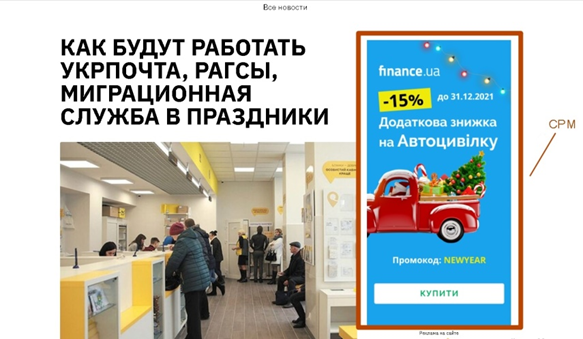
Рис. 2 – Пример модели СРМ
К разновидности CPM можно отнести модель оCPM (от английского Optimized-Count-Per-Mile). Она позволяет оптимизировать плату за 1000 показов вручную – цену за 1000 показов указывает сам рекламодатель, исходя из комфортной для него суммы. Это значение нужно указать в поле «Желаемая стоимость заявки». Таким образом, система автоматически будет рассчитывать ставку за 1000 показов так, чтобы получить по заданной цене максимальное количество заявок.
Как и классическая CPM, модель оСРМ подойдет для бизнеса, где важную роль играют заявки/продажи: сюда относятся интернет-магазины, маркетплейсы. Так часто оплачиваются баннеры. Идеально подойдет модель для медийной кампании, а также если цель – повысить узнаваемость бренда.
Итак, если вы готовы оплачивать охваты вместо переходов – можно остановиться на СРМ.
Склоняетесь к тому, чтобы оплачивать охваты, но при этом настраивать цену лида – ваш выбор оСРМ.
3. За целевые действия (модель CPA)
CPA (от английского Cost-Per-Action) представляет собой оплату действий:
- отправка данных через контактную форму;
- переход в мессенджер или звонок через сайт;
- регистрация на сайте;
- оформление заказа на услугу;
- отправка товара в корзину.
Таким образом, рекламодатель платит только за реакцию тех пользователей, которым действительно интересна его реклама.
Формула: Оплата целевого действия равна затратам на рекламу, разделенным на количество целевых визитов
Преимущества: Абсолютно прозрачная модель взаимодействия, а результат не только прогнозируемый, но и вполне ожидаемый. Не нужно разбираться подробно в параметрах целевой аудитории и бояться неэффективного слива бюджета. Включая опцию «Плата за конверсии», рекламодатель платит за каждое достижение целевого визита, который указан в рекламном кабинете. Хорошо работает как для товаров, так и для услуг.
Особенности: Модель подойдет для тех, кто недавно начал настраивать рекламу, в ней больше универсальности. Применяя модель CPА, бизнес столкнется с меньшими финансовыми рисками. Эффективна она для кампаний с коммерческой целью, если вы хотите добиться транзакций. Но важно настроить корректное отслеживание конверсий – счетчики на сайте и веб-аналитику. Если есть данные по ним за несколько недель, то оплата целевых действий будет эффективна: чем дольше реклама в эфире, чем более эффективны алгоритмы Google Ads.
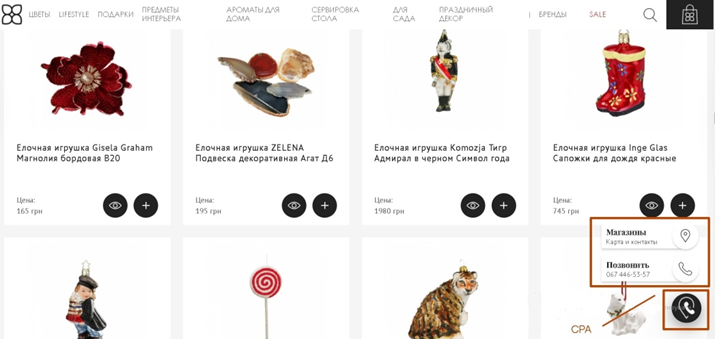
Рис. 3 – Пример модели СРА
Ваш выбор – модель СРА, если вы готовы оплачивать транзакции, а продвигаемый продукт можно отнести к массовому, востребованному.
У модели СРА есть два подвида, между которыми есть различия:
- CPL – модель оплаты за лиды (от английского Cost-Per-Lead). Подвид оплаты конверсий подразумевает оплату конкретных взаимодействия с сайтом. Эти действия должны привести к отправке контактной информации. Например, регистрация, отправка формы с данными, переход в мессенджер или звонок. Если получен лид, то средства спишутся со счета, в ином случае – нет. Оплату по этой модели настраивают в Google Ads, но напрямую ее выбрать нельзя.
Формула: Сумму затрат на рекламу нужно разделить на количество оформленных лидов.
Особенности: Наиболее эффективной эта модель будет в тех отраслях, где для завершения конверсии нужны контакты пользователя.
Примеры отраслей, в которых она актуальна:
1) страхование;
2) банковские услуги;
3) медицинское обслуживание.
В случаях, когда бизнес платит только за заявки, легче контролировать расход маркетингового бюджета. Применение модели CPL снижает финансовые риски, с которыми сталкиваются рекламодатели. Минус этого формата – цена заявки.
Модель CPL подойдет вам в том случае, если вы готовы оплачивать лиды в B2B-сегменте и в тематиках, которые можно отнести к дорогим.
- CPS (от английского Cost-Per-Sale) – модель оплаты совершенной продажи. Слово «совершенная» здесь ключевое. Что считать продажей? Отправка информации, которая касается платежа, или сам перевод денег – частичный либо полный.
Формула: Делим стоимость рекламного размещения на количество заказов.
Особенности: CPS-модель не выбирается в Google Ads напрямую. Как выйти из ситуации: можно настроить кампанию, где плата взимается за совершаемые действия, и указать оформление заказа как целевое действие.
Модель будет успешной для бизнеса, который ведется через корзину и посредством онлайн-оплаты. Подойдет большинству магазинов и маркетплейсов.
CPS-модель – удачный выбор, если вам подходит оплата продажи товаров на сайте через Корзину.
4. За взаимодействие (модель CPE)
CPE (от английского Cost-Per-Engagement) представляет собой плату за одно взаимодействие. Доступна в Google Ads и Facebook. То есть рекламодатель оплачивает только тех посетителей, которые провзаимодействовали с объявлением. Примеры этого:
- рекламная запись Facebook – поставили лайк;
- интерактивные лайтбоксы «Google Ads» – навели и удерживают курсор на объявлении.
Формула: Формулу модели «Платим за взаимодействие» можно высчитать как стоимость размещения, разделенная на количество взаимодействий с ней.
Преимущества: CPE вынесена в самостоятельную модель оплаты – в Google Ads ее можно настроить с помощью цели «Интерес к брендам» и типа кампании «Контекстно-медийная сеть». В Фейсбуке понадобится выбрать сценарий рекламы «Взаимодействие с публикацией».
Особенности: Рекламодатель платит только за тех пользователей, которые готовы к взаимодействию с объявлением.

Рис. 4 – Пример модели СРЕ
Способ оплаты модели подойдет в том случае, если вы готовы оплачивать полноценный контакт с публикой, которая взаимодействует с вашей рекламой.
5. За просмотр видео (модель CPV)
CPV (от английского Cost-Per-View) – оплата просмотров. В этом случае рекламодатель фиксирует требования к просмотрам видеороликов, обычно речь идет о длительности, и оплачивает только те, которые им соответствуют. Просмотр объявления засчитывается, если пользователь посмотрел весь ролик, т.е. плата взимается только за досмотревших ролик до конца.
Как самостоятельная модель оплаты CPV доступна в myTarget и в Facebook Ads. Просмотр роликов инициирует сам пользователь – это не похоже на навязчивую рекламу, которая включается сама без возможности ее пролистать (поэтому разницу между показом и просмотром юзер чувствует сразу).
Формула: Сумма расходов на рекламу, разделенная на количество клиентов.
Преимущества: Если пользователь пропустит ролик до наступления события просмотра, показ не понадобится оплачивать. Так можно бесплатно отсеивать пользователей, не заинтересованных в коммуникации.
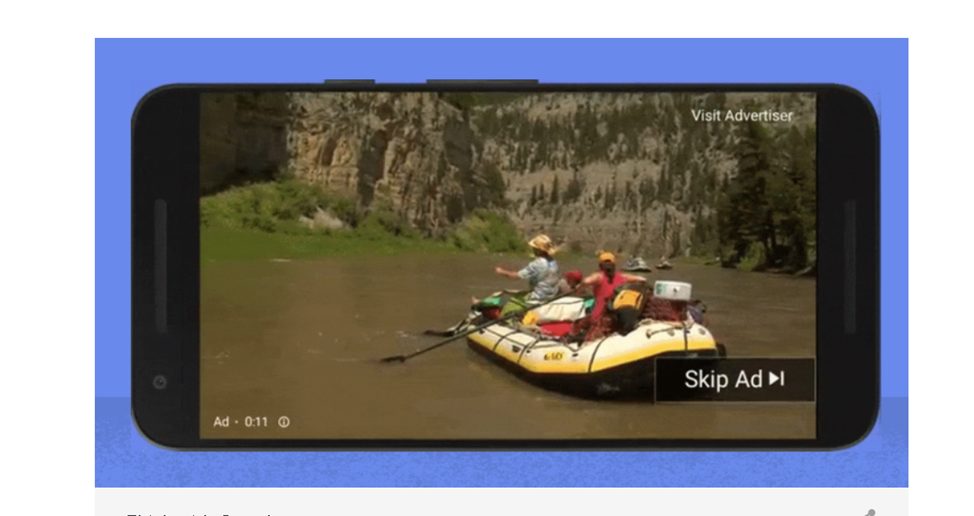
Рис. 5 – Пример модели CPV
Особенности: Эффективна для оплаты медийной рекламы, при сборе аудитории для ремаркетинга. Для получения максимального охвата лучше использовать модели CPM или CPA.
Если вы запускаете рекламный ролик на верхнем уровне воронки продаж, модель подойдет. Собрав аудиторию заинтересованных лиц, вам будет легче настраивать на них ретаргетинг и начинать следующий этап воронки.
6. За установки приложения (модель CPI)
CPI (от английского Cost-Per-Install) – плата за установку одного приложения. Понятно, что наибольшая популярность у этой модели достигнута в партнерских сетях, которые используются для рекламы мобильных приложений.
Модель CPI в качестве самостоятельной модели оплаты настраивается для цели «Реклама приложений» в Google Ads и в myTarget.
Формула: Затраты на рекламу делим на количество установок пользователями.
Особенности: Установку приложения легко подделать, заданий по скачиванию на биржах много, поэтому риск попадания на мотивированный трафик всегда остается. К недостаткам отнесем и сравнительно высокую стоимость рекламы.

Рис. 6 – Пример модели CPI
Плата за количество установок приложений для вас эффективна, если вы ищете качество трафика и выгоду в долгосрочной перспективе с точки зрения конверсий, при этом средняя цена одной установки для вас приемлема.
7. Как выбрать нужную вам модель
Подведем итоги после перечисления всех возможных моделей.
Подходящую для вашего бизнеса модель оплаты можно успешно подобрать, только исходя из конечной цели продвижения. Ее вы должны определить сами. Использование формата оплаты рекламы напрямую зависит от маркетинговой стратегии, которую реализует компания.
Смотрите на целесообразность, комбинируйте источники трафика и выбирайте подходящую модель в зависимости от бюджета рекламной кампании. Подобрать эффективные инструменты можно только согласно поставленным задачам.
Модель CPC подойдет, если нужно быстро увеличить трафик, привести клиентов на сайт прямо сейчас. При плате за клик вы получите целевые переходы на нужные страницы и максимальное количество кликов по минимальной цене.
CPM актуальна для популяризации торговой марки, когда нужно сформировать лояльную аудиторию и для этого хватает бюджета. Так Вы получите максимальное количество показов.
Хорошую отдачу рекламодателю гарантирует СРА, если вы не готовы рисковать, сливая бюджет на клики и показы. Так вы заплатите только за результат, но и как основной канал привлечения клиентов вариант рассматривать нельзя. Не стоит выбирать эту модель оплаты услуг для прямых продаж и регулярного привлечения клиентов.
CPL – прекрасный вариант для работы с рекламными площадками. С этой моделью вы сможете получать подписчиков и платить только за подписку. Либо предлагать скидку за репост о товаре или услуге в соцсети, он будет засчитан как конверсия. Так вы застрахуетесь от неэффективной траты рекламного бюджета.
Подойдя к рекламной стратегии комплексно, используя различные модели для различных случаев и товаров, вы увидите результат – успешные рекламные кампании, увеличение прибыли и повышение узнаваемости среди целевой аудитории.
